はじめに
VRHandsFrameの基本操作と機能を説明します。
フレームの生成

VRHandsFrameの機能を実行するためには、ハンドジェスチャーでフレームを生成し、視界を切り取る必要があります。
両手コントローラのグリップボタンを押しながら両手を近づけて、両手でフレームを作るジェスチャーを行ってください。
片方の手のひらを自分の側に、もう片方の手のひらを奥側にひねるイメージでポーズをとってみましょう。
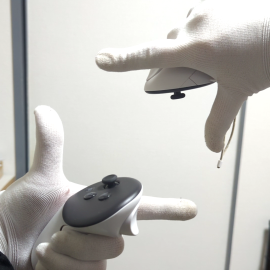
ジェスチャーが認識されると、両手の間にフレームが生成されます。
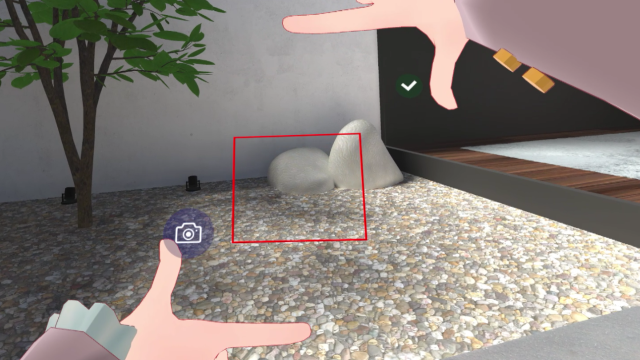
VRHandsFrameの基本機能
VRHandsFrameでは切り取った画像に対して、以下の機能を実行することができます。
- 画像のプレビュー・保存・共有(撮影機能)
- 文字認識と翻訳
- 二次元コードの読み取り
画像のプレビュー・保存・共有(撮影機能)
切り取った画像をプレビュー表示し、保存や共有を行うことができます。
VR内の視界をそのまま切り取るため、 別のオーバレイアプリが動作している場合はUIが映りこむことがあります。
切り取る画像の解像度は、SteamVRやヘッドマウントディスプレイの設定に依存します。
VRの表示解像度が高いと、切り取りに要する処理時間も長くなります。
文字認識と翻訳
切り取った画像中に含まれる文字を認識し、機械翻訳を行います。
翻訳モードでフレームを静止させると、フレーム内の文字が自動で翻訳され、訳文が原文の上に重ねて表示されます(自動翻訳)。
詳しくは自動翻訳をご覧ください。
二次元コードの読み取り
切り取った画像中に含まれる二次元コードを解析し、結果を表示します。
読み取り結果がURLの場合は、デスクトップ上のブラウザでリンクを開くことができます。
初期設定では、選択中のモードに関わらず、フレームを静止させるとフレーム内の二次元コードが自動で読み取られます(自動スキャン)。
コードを検出すると読み取り結果が表示され、フレームは自動的に閉じます。
自動スキャンをOFFにしたい場合は、二次元コード読み取り設定を変更してください。
なるべく斜めにならないように、正面から二次元コードをフレーム内におさめると認識しやすくなります。
また、VRの表示解像度が低すぎると、二次元コードを認識できない可能性があります。
モードの切り替え
フレームが生成されている間、両手にアイコンが表示されます。切り取り位置を確定させる前に、どの機能を利用するかを指定する必要があります。
各機能のアイコンが表示されている方の手のトリガーボタンを押すことで、モードの切り替えを行うことができます。

モードは 撮影 → 翻訳 → 2Dコード読み取り → 撮影... の順で切り替わります。
切り取り位置を確定させる
グリップボタンを押したままコントローラを動かすと、フレームの切り取り位置とサイズを変えることができます。
フレームの範囲を確定させるまで、両手のグリップボタンは押し続けたままにしてください。
割り当てられた機能を実行する
各種機能を実行するには、チェックマークのアイコン が表示されている方の手のトリガーボタンを押してください。
切り取り結果は、新たに生成されるパネル上に表示されます。

アナログスティック対応のコントローラの場合は、
右スティックを上下に倒すことでフレームのサイズを調整することもできます。
GIFアニメーション画像の撮影
撮影モードが選択されている場合、確定トリガーを押し続けることでGIFアニメーション画像の撮影が可能です。
アニメーションの録画を終了するには、トリガーを離してボタンの長押しを解除してください。
自動翻訳

翻訳モードでフレームを文字に合わせて静止させると、フレーム内の文字を自動で翻訳し、訳文を原文の上に重ねて表示します。確定トリガーを押さなくても、フレームを合わせるだけで翻訳できます。
- 翻訳モードでフレームを生成し、翻訳したい文字に合わせて手を止めます。
- 文字を捉えるとフレームがシアン色に変わり、コントローラが振動します。
- 翻訳が終わると、訳文が原文の位置に重ねて表示されます。
別の文字を翻訳するときは、モード切り替え用トリガーを短く押してから、次の文字にフレームを合わせてください。
再スキャンの方法を距離に変更すると、トリガーを押さずに手を動かすだけで次の文字を狙えるようになります。
翻訳結果をパネルに表示したい場合は、静止判定前に確定トリガーを押してください。

撮影モードや2Dコードモードでも動作させたい場合は、翻訳設定を変更してください。
連写機能
各機能のアイコンが表示されている方の手のトリガーボタンを長押しすることで、連写機能のON/OFFが可能です。

連写機能がONの状態でフレームの範囲を確定すると、1つのパネルに実行結果が集約されます。

連写機能は撮影モード、翻訳モードを選択時に利用可能です。
セルフタイマーを起動して機能を実行する
フレームを生成中に両手のトリガーボタンを同時押しすると、トリガーボタンを離した瞬間の位置でフレームが固定され、セルフタイマーが起動します。
セルフタイマーの残り秒数はフレーム色の変化の進捗によって判断可能です。セルフタイマーのカウントが終了した後に割り当てられた機能が実行されます。
セルフタイマーのカウント中は、フレームを片手で掴んで位置の微調整が可能です。
ジェスチャー検出のON/OFF
ジェスチャー検出のON/OFFを ボタンの連続タップ によって切り替えることができます。
誤操作を避けるために機能を一時的にOFFにしたい場合などに利用してください。
デフォルトでは 4回連続タップ で機能が実行されます。
必要なタップ回数を変更したり、他の機能を割り当てることも可能です。
詳細はショートカット設定を参照してください。
Quest系コントローラを利用している場合
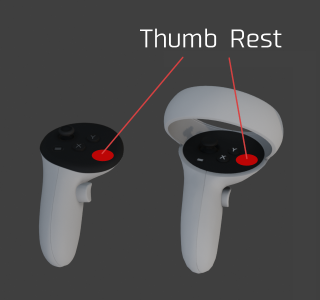
サムレスト位置を連続タップしてください。
その他のコントローラの場合
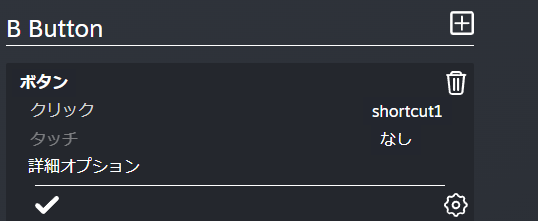
SteamVRのコントローラバインドにて "shortcut1" または "shortcut2" を任意のボタン入力(クリック/タッチ)に設定してください。