入门
介绍 VRHandsFrame 的基本操作与功能。
生成画框
要使用 VRHandsFrame 的功能,需要通过手部手势生成画框并裁剪视野。
按住双手控制器的握把按钮(Grip)并将双手靠近,用双手做出构图画框的手势。
想象一下一只手的手掌朝向自己,另一只手的手掌向外侧翻转的姿势。
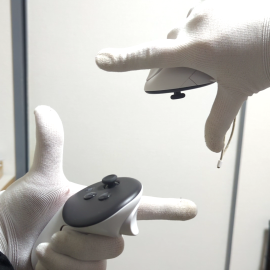
当手势被识别后,双手之间会生成画框。
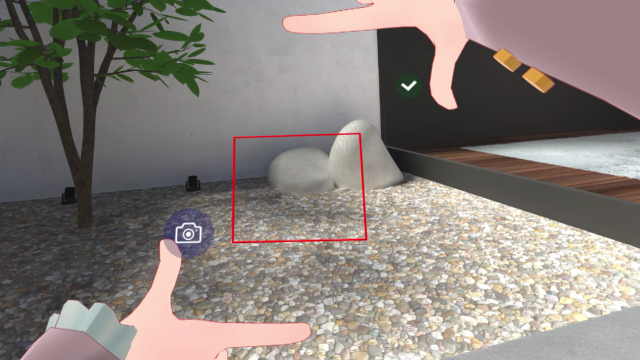
VRHandsFrame 的基本功能
VRHandsFrame 可以对裁剪后的图像执行以下功能。
- 图像预览、保存、共享(拍摄功能)
- 文字识别与翻译
- 二维码读取
图像预览、保存、共享(拍摄功能)
可以预览裁剪后的图像,并进行保存或共享。
由于是直接裁剪 VR 内的视野,如果有其他叠加层应用在运行,其 UI 可能会被一同拍入。
裁剪图像的分辨率取决于 SteamVR 和 HMD 的设置。
如果 VR 显示分辨率较高,裁剪所需的处理时间也会变长。
文字识别与翻译
识别裁剪图像中包含的文字,并进行机器翻译。
在翻译模式下让画框保持静止,画框内的文字会被自动翻译,译文会叠加显示在原文上(自动翻译)。
详情请参阅自动翻译。
二维码读取
解析裁剪图像中包含的二维码,并显示结果。
如果读取结果是 URL,可以在桌面浏览器中打开链接。
默认设置下,无论当前选择哪个模式,只要让画框保持静止,画框内的二维码都会被自动读取(自动扫描)。
检测到二维码后会显示读取结果,画框将自动关闭。
如需关闭自动扫描,请更改二维码读取设置。
尽量不要倾斜,将二维码正面纳入画框内会更容易识别。
此外,如果 VR 显示分辨率过低,可能无法识别二维码。
模式切换
画框生成期间,双手上会显示图标。在确定裁剪位置之前,需要指定使用哪个功能。
按下显示各功能图标那只手的扳机按钮(Trigger),即可切换模式。

模式按 拍摄 → 翻译 → 二维码读取 → 拍摄... 的顺序切换。
确定裁剪位置
按住握把按钮并移动控制器,可以改变画框的裁剪位置和大小。
在画框范围确定之前,请始终按住双手的握把按钮。
执行已分配的功能
要执行各项功能,请按下显示对勾图标 那只手的扳机按钮。
裁剪结果会显示在新生成的面板上。


如果您的控制器支持模拟摇杆,
还可以通过上下倾斜右摇杆来调整画框的大小。
GIF 动画图像的拍摄
选择拍摄模式时,可以通过持续按住确定扳机来拍摄 GIF 动画图像。
要结束动画录制,请松开扳机以解除长按状态。
自动翻译

在翻译模式下将画框对准文字并保持静止,画框内的文字会被自动翻译,译文会叠加显示在原文上。不按确定扳机,只需对准画框即可翻译。
- 在翻译模式下生成画框,对准想要翻译的文字后停住手。
- 捕捉到文字后,画框会变为青色,控制器会振动。
- 翻译完成后,译文会叠加显示在原文的位置上。
翻译其他文字时,请先短按用于切换模式的扳机,然后将画框对准下一段文字。
将重新扫描方式更改为距离后,无需按下扳机,只需移动手即可瞄准下一段文字。
如需在面板上显示翻译结果,请在静止判定前按下确定扳机。

如需在拍摄模式或二维代码模式下也使用此功能,请更改翻译设置。
连拍功能
通过长按显示各功能图标那只手的扳机按钮,可以开关连拍功能。

在连拍功能开启状态下确定画框范围,执行结果将集中显示在同一个面板上。

连拍功能在选择拍摄模式、翻译模式时可用。
启动自拍计时器执行功能
在画框生成期间同时按下双手的扳机按钮,画框会在松开扳机按钮的瞬间被固定在该位置,并启动自拍计时器。
可以通过画框颜色变化的进度判断自拍计时器的剩余秒数。计时结束后,会执行已分配的功能。
在自拍计时器倒计时期间,可以用单手抓住画框进行位置微调。
手势检测的开关
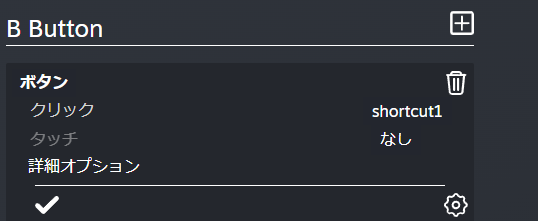
可以通过 连续点按按钮 来切换手势检测的开关。
当您希望临时关闭功能以避免误操作时可以使用。
默认情况下 连续点按 4 次 即可执行该功能。
也可以更改所需的点按次数,或分配其他功能。
详情请参阅快捷键设置。
使用 Quest 系列控制器时
请连续点按拇指搁置位置(Thumb Rest)。
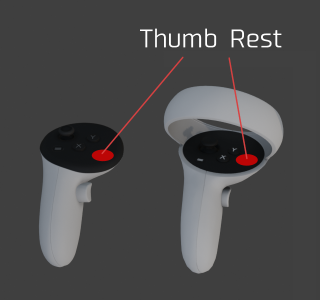
使用其他控制器时
请在 SteamVR 的控制器绑定中将 "shortcut1" 或 "shortcut2" 设置为任意按钮输入(点击/触摸)。